Dlaczego klawiatura mechaniczna do pisania i kodowania to osobny temat
Osoba, która żyje z klawiatury – copywriter, programista, analityk, administrator – ma zupełnie inne potrzeby niż gracz polujący na minimalny input lag i agresywne podświetlenie RGB. Klawiatura mechaniczna do pisania i kodowania pracuje pod stałym obciążeniem po kilka, a czasem kilkanaście godzin dziennie. Priorytetem staje się równomierne obciążenie dłoni, powtarzalność wrażeń z klawiszy i przewidywalność reakcji, a nie spektakularna iluminacja czy marketingowe parametry.
Przy długotrwałym pisaniu i kodowaniu głównym przeciwnikiem nie jest brak szybkości, tylko zmęczenie i mikro-błędy. Po czwartej godzinie sesji każde nieprecyzyjne naciśnięcie, zbyt wysoki skok, przypadkowe aktywacje są mnożone przez setki powtórzeń. Niewygodna klawiatura nie boli w pierwszym tygodniu. Daje o sobie znać dopiero po miesiącu, kiedy pojawia się ból nadgarstków, napięcie w barkach i irytacja z powodu rosnącej liczby literówek.
Wbrew pozorom, klawiatura mechaniczna realnie wpływa na jakość pracy. Dobrze dobrany model pozwala:
utrzymać stałe tempo pisania bez niepotrzebnych przerw na „rozruszanie nadgarstków”,
zmniejszyć liczbę literówek i przypadkowych skrótów klawiaturowych,
pracować dłużej bez wrażenia „zmiażdżonych palców” po intensywnym debugowaniu czy pisaniu dużej dokumentacji,
zachować lepszą koncentrację – na kodzie lub treści, nie na tym, że spacja znów brzmi jak blacha samochodu.
W środowiskach open space czy w pracy zdalnej z domownikami dochodzi jeszcze jeden aspekt: głośność klawiatury mechanicznej w biurze. Modele z głośnymi przełącznikami clicky potrafią być świetne do pracy w samotności, ale stają się koszmarem współpracowników, gdy każdy Enter brzmi jak strzał. Dlatego klawiatura mechaniczna do pracy biurowej wcale nie musi być „maksymalnie mechaniczna” w sensie odgłosu – czasem rozsądniejszym wyborem są przełączniki liniowe lub dobrze wytłumione tactile.
Są jednak sytuacje, gdy zwykła klawiatura membranowa wciąż ma sens. Przy bardzo ograniczonym budżecie, w środowiskach skrajnie wrażliwych na hałas (gabinet lekarski, biblioteka, studio nagraniowe) lub tam, gdzie pisze się niewiele, inwestycja w mechanika może nie przynieść proporcjonalnych korzyści. Membranówka o niskim profilu bywa też lepsza dla osób przyzwyczajonych do laptopa, które piszą sporadycznie i nie potrzebują ani żywotności switchy, ani możliwości customizacji klawiatury mechanicznej.
Jak wybieraliśmy 5 modeli do testu i kryteria oceny
Mechaniczna klawiatura do programowania i pisania powinna spełniać inne kryteria niż konstrukcja reklamowana jako „pro gaming”. W teście celowo dobrano pięć różnych podejść do tematu, aby pokryć typowe scenariusze: praca w biurze, home office, mobilna stacja robocza oraz biurko entuzjasty, który lubi dopracować wszystko pod siebie.
Założenia doboru: nie sprzęt dla graczy, tylko dla ludzi z klawiatury
Przy wyborze modeli przyjęto kilka praktycznych założeń:
Priorytet: pisanie i kodowanie – szybka reakcja i podświetlenie RGB nie były kluczowe, liczył się komfort, akustyka i ergonomia.
Różne rozmiary – pełnowymiarowa, TKL, 75%, 65% i model low profile, aby pokazać, jak format zmienia odbiór klawiatury.
Różne przełączniki – liniowe, tactile i ciche warianty, żeby porównać ich sens w praktyce, a nie na kartach katalogowych.
Realistyczny przekrój cenowy – od rozsądnego segmentu „biurowego” po entuzjastyczny sprzęt bliższy customom.
Cel był prosty: dać obraz, jak bardzo inne potrafią być dwie klawiatury mechaniczne w codziennej pracy, nawet jeśli z wierzchu wyglądają podobnie.
Pięć testowanych klawiatur mechanicznych – krótka charakterystyka
Dla przejrzystości zestawienie pięciu modeli ujęto w jednej tabeli. Nazwy są opisowe – chodzi o typ konstrukcji, nie konkretny brand.
Model
Rozmiar
Typ przełączników
Profil
Grupa docelowa
Model A – biurowa full-size
100% (z blokiem numerycznym)
Silent tactile
Standard (wysoki)
Praca biurowa, open space
Model B – TKL do programowania
TKL (bez numpada)
Tactile (brązowe)
Standard
Programiści, power userzy
Model C – kompakt 75%
75%
Liniowe
Standard
Home office, małe biurko
Model D – low profile
TKL
Liniowe low profile
Niski
Przesiadka z laptopa, mobilni
Model E – entuzjastyczny
65%
Smoothed tactile (hot-swap)
Keycapy PBT, profil wyższy
Entuzjaści, duża customizacja
Każdy z modeli reprezentuje inne podejście: od klasycznej biurowej „maszyny do pisania” z pełnym układem, przez klawiaturę mechaniczną do programowania w formacie TKL, po kompaktowy 65% z możliwością pełnej customizacji klawiatury mechanicznej: zamiany przełączników, keycapów i modyfikacji akustycznych.
Kryteria oceny: co naprawdę robi różnicę po 8 godzinach
Przy ocenie nie liczyła się liczba trybów podświetlenia ani marketingowe deklaracje na pudełku. Kluczowe były:
Komfort pisania – subiektywne wrażenia podczas długich sesji, stabilność dużych klawiszy, pewność aktuacji.
Głośność w biurze – jak klawiatura zachowuje się w warunkach open space i w pracy nocą obok śpiących domowników.
Ergonomia – rozkład rąk, kąt nachylenia, odległość do myszki, łatwy dostęp do najważniejszych klawiszy.
Jakość wykonania – sztywność obudowy, jakość stabilizatorów, materiał i kształt keycapów, ogólne „czucie sprzętu”.
Programowalność i oprogramowanie – możliwość remapowania, tworzenia makr, łatwość konfiguracji dla IDE i narzędzi.
Relacja cena/jakość – nie wygrywa najdroższa klawiatura, tylko ta, która daje najwięcej realnego komfortu za daną kwotę.
Popularna rada mówi: „kup najdroższą klawiaturę, na jaką cię stać, bo używasz jej codziennie”. Tymczasem w praktyce często wystarczy sensowny model ze średniej półki, dobrze dobrany do ręki i sposobu pracy, zamiast kosztownego entuzjastycznego sprzętu, który nie wybacza błędów wyboru przełączników czy formatu.
Sposób testowania: scenariusze realnej pracy
Każdy z pięciu modeli sprawdzono w powtarzalnych scenariuszach:
Długie sesje pisania – tworzenie artykułów i dokumentacji przez 3–4 godziny, z przerwami co ok. 45–60 minut.
Sesje kodowania – praca w IDE, dużo nawiasów, skrótów klawiaturowych, przełączanie między oknami.
Praca nocą – sprawdzenie, jak klawiatura brzmi w ciszy, czy nie przenosi nadmiernych wibracji przez biurko.
Biuro współdzielone – symulacja open space: inne osoby w pomieszczeniu, rozmowy telefoniczne, nagrywanie spotkań.
Wszystkie modele były używane minimum kilka dni roboczych, aby wyeliminować efekt „nowej zabawki”, kiedy pierwsze wrażenie potrafi być skrajnie pozytywne lub negatywne, a prawdziwy obraz pojawia się dopiero po dłuższej pracy.
Podstawy techniczne, które naprawdę czuć pod palcami
Różnice między klawiaturami mechanicznymi w dużej mierze sprowadzają się do trzech elementów: przełączników, geometrii ruchu klawisza i sposobu, w jaki klawisz jest prowadzony (stabilizatory, keycapy, konstrukcja obudowy). To parametry, których nie widać na zdjęciach, ale które po paru godzinach pracy decydują, czy dany model jest sprzymierzeńcem czy przeciwnikiem.
Przełączniki a codzienna praca: liniowe, tactile, clicky
Teoretyczna klasyfikacja przełączników jest jasna:
Liniowe – ruch klawisza jest płynny, bez wyczuwalnego „progu” i bez głośnego kliknięcia.
Tactile – w połowie drogi czuć wyraźny „zadzior”, który sygnalizuje moment aktywacji.
Clicky – oprócz wyczuwalnego progu generują głośny klik akustyczny.
W kontekście pisania i kodowania teoria bywa uproszczona do sloganu „do pisania tylko tactile, bo dają feedback”. To działa dla części osób, ale nie jest uniwersalną prawdą. Kilka sytuacji, gdzie ta rada się sypie:
Osoba stukająca mocno w klawiaturę – przy przełącznikach tactile każdy „zadzior” staje się dodatkową przeszkodą do pokonania, co zwiększa zmęczenie palców.
Open space lub dom z cienkimi ścianami – agresywne tactile lub clicky łatwo przebijają się przez tło dźwiękowe.
Przesiadka z laptopa – użytkownik nawykły do płaskich, gładkich klawiszy często lepiej odnajduje się na liniowych switchach o łagodnej charakterystyce.
W teście pięć modeli prezentowało różne podejścia:
Model A – biurowa full-size: ciche przełączniki tactile (silent) – subtelny próg, wyraźnie wytłumiony dźwięk.
Model B – TKL: klasyczne „brązowe” tactile – wyraźny bump, umiarkowana głośność.
Model C – 75%: liniowe – płynne, szybkie, minimalne sprzężenie dotykowe.
Model D – low profile: liniowe low profile – bardzo krótki skok, niewielki opór.
Model E – 65% entuzjastyczny: wygładzone tactile – łagodny, szeroki „bump”, bardziej miękki niż w typowych brązowych.
Do pracy stricte biurowej i w środowisku współdzielonym najlepiej sprawdził się Model A z cichymi tactile, które dawały wyczuwalny moment aktywacji bez nadmiernego hałasu. Model B z klasycznymi brązowymi switchami był świetny do kodowania w warunkach home office, natomiast w głośnym open space pojawiał się problem z charakterystycznym „szelestem” i pingiem przy szybszym pisaniu.
Ciekawie wypadły liniowe przełączniki w Modelu C. Teoretycznie są „gamingowe”, ale w praktyce – w konfiguracji z odpowiednio dobraną sprężyną – okazały się bardzo dobre do szybkiego pisania, o ile użytkownik ma wyrobioną kontrolę siły nacisku. Dla osób stukających chaotycznie i z dużą siłą łatwo prowadziły jednak do przypadkowych aktywacji, zwłaszcza przy klawiszach funkcyjnych i strzałkach.
Skok klawisza, siła nacisku i punkt aktywacji
Większość opisów technicznych mówi o trzech parametrach przełącznika:
Siła nacisku (actuation force) – najczęściej w gramach.
Punkt aktywacji – na jakiej głębokości skoku switch rejestruje naciśnięcie.
Całkowity skok – ile milimetrów pokonuje klawisz od pozycji spoczynkowej do pełnego wciśnięcia.
Przy krótkich testach na biurku siła nacisku wydaje się kluczowa, ale po kilku godzinach to zależność między punktem aktywacji a końcem skoku decyduje o zmęczeniu. Jeśli przełącznik aktywuje się wcześnie, ale ma „miękkie dno”, palce nie są karane za głębsze dobijanie. Jeśli dno jest twarde, a użytkownik lubi „przywalić” w każdy klawisz, powtarzalne uderzanie w dno przy każdym znaku potrafi po całym dniu mocno dać się we znaki.
Przykład z testu: Model D (low profile) miał krótki skok i dość szybki punkt aktywacji. Programiści przyzwyczajeni do laptopów chwalili szybkość pisania i uczucie „bezpośredniego” kontaktu z klawiaturą. Jednak przy dłuższych sesjach część użytkowników zgłaszała wrażenie większego zmęczenia palców, bo każda nieduża pomyłka skutkowała od razu aktywacją klawisza. Użytkownicy preferujący bardziej mięsiste, wybaczające przełączniki lepiej czuli się na Modelu E z łagodnymi tactile i nieco większym skokiem.
Stabilizatory, keycapy i obudowa: „podwozie”, które zmienia charakter klawiatury
W internetowych dyskusjach ogromna część uwagi idzie w stronę samych przełączników. Tymczasem w praktyce codziennej pracy równie ważne jest to, jak klawisz jest prowadzony i jak cała konstrukcja rozprasza energię uderzenia. To dokładnie ta różnica, dlaczego dwie klawiatury na tych samych switchach potrafią brzmieć i pisać się jak zupełnie inny sprzęt.
Najpierw stabilizatory – element, który większość osób zauważa dopiero wtedy, gdy coś jest nie tak. Duże klawisze, jak spacja, Enter, Backspace czy Shift, w Modelu A i B korzystały z klasycznych stabilizatorów montowanych w płytę, ale fabrycznie nasmarowanych i dobrze osadzonych. Efekt: brak klekotania, równy opór niezależnie od tego, czy klawisz naciska się na środku, czy w rogu. Po kilku godzinach pisania dłonie traktują je jak „normalne” klawisze – i o to chodzi.
Model C i E, jako konstrukcje bardziej entuzjastyczne, miały dodatkowo wytłumioną obudowę i stabilizatory po lekkich fabrycznych modyfikacjach (smar, podkładki). Tu pojawia się popularna rada: „kup cokolwiek i potem sam zmodujesz, będzie jak custom”. W pracy zawodowej jest z tym problem – nie każdy ma czas i ochotę rozbierać świeżo kupioną klawiaturę, ryzykować utratę gwarancji i spędzać wieczór z pęsetą. Dla części użytkowników lepsza będzie nieco droższa klawiatura z fabrycznie ogarniętymi stabilizatorami niż tańszy model „pod modowanie”, który z pudełka klekocze spacją przy każdym wciśnięciu.
Drugim cichym bohaterem są keycapy. Trzy elementy w praktyce robią różnicę:
Materiał – PBT mniej się wyciera i zwykle daje głębszy, matowy dźwięk. ABS może być przyjemniejszy w dotyku na początku, ale szybciej się wygładza i świeci.
Profil – wyższe profile (np. OEM, Cherry) w Modelu B i E dawały wyraźniejsze „zagłębienia” pod palcami. Dla osób piszących bezwzrokowo to często plus, bo łatwiej wyczuć położenie palców bez patrzenia.
Grubość – grubszy plastik lepiej tłumi rezonans, zmniejsza też efekt „pustego” dźwięku na cienkich obudowach.
Model D z low-profile miał zupełnie inne odczucia: cienkie, płaskie keycapy i niski skok dają wrażenie „laptopa na sterydach”. Dla kogoś przyzwyczajonego do klasycznych, wysokich keycapów, przesiadka bywa trudna, ale dla użytkowników laptopowych – wręcz odwrotnie: to jedyna sensowna droga przejścia w stronę mechanika bez poczucia, że palce nagle muszą pokonywać schody.
Trzeci element to sama obudowa. Konstrukcje z metalowym topem i gęstym wypełnieniem (Model C i E) lepiej kontrolowały rezonans, co w praktyce oznaczało mniej dzwonienia, „pingu” i przenoszenia wibracji przez biurko. Model B z lżejszą obudową przy szybszym pisaniu potrafił zabrzmieć jak pudełko, w którym coś lekko drga – nie przeszkadza to funkcjonalnie, ale w cichym domowym biurze potrafi irytować po paru godzinach. Popularna rada „weź najlżejszą, żeby było łatwo ją przenosić” kończy się czasem klawiaturą, która akustycznie przypomina pustą skorupę. Do pracy stacjonarnej masywny korpus bywa paradoksalnie bardziej komfortowy.
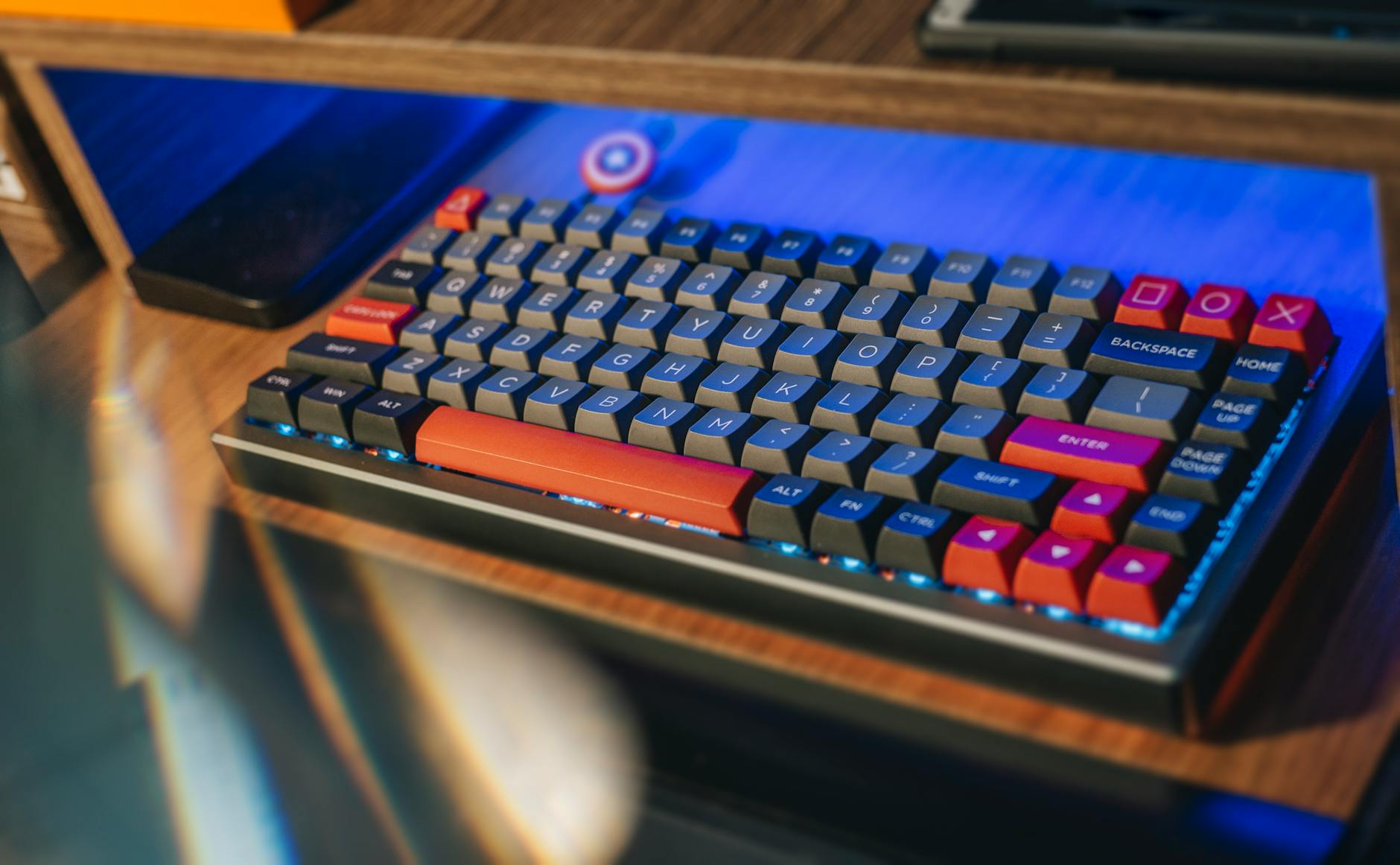
Źródło: Pexels | Autor: Rahul Pandit
Rozmiar ma znaczenie: full-size, TKL, 75%, 65% i 60% w codziennej pracy
Format klawiatury ma większy wpływ na komfort niż różnice między konkretnymi modelami w ramach jednego rozmiaru. Zaskakująco wiele osób wybiera full-size „bo zawsze tak było”, nie zastanawiając się, ile milimetrów codziennie pokonuje prawa ręka między klawiszami a myszą.
Full-size: wygoda skrótów kontra dystans do myszki
Pełnowymiarowy układ w Modelu A to klasyk: blok numeryczny, oddzielny blok nawigacyjny, pełen rząd funkcyjny. W pisaniu długich tekstów ogromny plus stanowiły osobne klawisze Home, End, PgUp, PgDn – bez konieczności używania warstw czy kombinacji. Pisanie dokumentacji technicznej z częstym przemieszczaniem kursora po pliku było wyraźnie sprawniejsze niż na formatach bez dedykowanego bloku nawigacyjnego.
Minus pojawia się w momencie, gdy do gry wchodzi mysz. Popularna rada głosi: „blok numeryczny przydaje się zawsze, więc bierz full-size”. W pracy, gdzie liczby pojawiają się sporadycznie, blok numeryczny przez 90% dnia jest jedynie stałym powodem, by prawa ręka wędrowała dalej do myszki. Po kilku godzinach różnica kilku centymetrów odległości zaczyna być odczuwalna w barku i nadgarstku. Dla osób, które piszą głównie tekst i kod, a liczby wprowadzają rzadko, full-size bywa rozsądniejszy jedynie wtedy, gdy na biurku jest sporo miejsca, a mysz używana jest niewiele lub po lewej stronie.
TKL: złoty środek dla wielu programistów
Model B w układzie TKL (bez bloku numerycznego) okazał się najlepszym kompromisem dla większości typowych scenariuszy kodowania. Zachowany blok Insert/Home/Page, strzałki i pełny rząd F1–F12 dają komplet narzędzi dla skrótów w IDE, przy jednoczesnym widocznym skróceniu odległości do myszki. Po przesiadce z full-size użytkownicy zwracali uwagę, że „mysz nagle jest bliżej, ale niczego mi nie brakuje”.
Popularna rada „jeśli nie wprowadzasz dużo liczb, TKL jest idealny” ma jednak wyjątki. Dla analityków, administratorów piszących dużo skryptów operujących na liczbach, czy osób, które wprowadzają dane w Excelu, blok numeryczny to nadal potężne narzędzie. W takich przypadkach sensowną alternatywą może być osobny, mały numpad, odsuwany na bok, kiedy nie jest potrzebny. W naszym teście, przy typowej pracy programistyczno-dokumentacyjnej, TKL konsekwentnie zbierał najwyższe noty za balans funkcjonalność/ergonomia.
75%: prawie TKL, ale bardziej kompaktowo
Model C w formacie 75% pokazywał, że można zachować większość funkcji TKL, jeszcze bardziej kompresując układ. Rząd funkcyjny i blok nawigacyjny są tu ściślej upakowane, często w jednej „wyspie” bez dużych przerw między sekcjami. Plus: jeszcze krótsza odległość do myszki i mniejszy ślad na biurku, co miało znaczenie przy setupach z niewielkim blatem lub biurkiem z regulacją wysokości.
Minus wychodzi przy nawykach. Osoby, które korzystają z klawiszy Insert/Delete/PageUp/PageDown „na pamięć mięśniową” z klasycznego rozkładu, często pierwsze dni spędzały na polowaniu wzrokiem na te klawisze. Przez to płynność pracy chwilowo spadała, szczególnie w edycji tekstu i refaktoryzacji kodu. Po tygodniu adaptacja zachodziła u większości użytkowników, jednak dla kogoś, kto często przesiada się między różnymi komputerami, 75% może zwiększać liczbę „pomyłek układowych”.
65% i 60%: minimalizm z warstwami zamiast fizycznych klawiszy
Model E w układzie 65% to kompromis między minimalizmem a zachowaniem pewnego komfortu nawigacji – strzałki są dostępne jako oddzielne klawisze, część przycisków nawigacyjnych bywa wciśnięta w boczną kolumnę. W pracy, gdzie dużo jest ruchu kursora, brak konieczności używania Fn+strzałki jest sporym ułatwieniem. Klawiatura mechaniczna do programowania w tym formacie dobrze sprawdziła się u użytkowników, którzy świadomie zrezygnowali z bloku funkcyjnego na rzecz bliższej myszki i większego miejsca na biurku.
Jeszcze dalej idzie 60% – format, którego nie było w bezpośrednim teście, ale który jest naturalnym punktem odniesienia dla Modelu E. Popularna narracja głosi: „60% jest idealne, bo wszystko załatwisz warstwami, a ręce prawie się nie ruszają”. Działa to znakomicie dla osób, które:
korzystają intensywnie ze skrótów w stylu Vim/Emacs i są przyzwyczajone do kombinacji klawiszy,
lubią konfigurować warstwy i myśleć o klawiaturze jak o „programowalnej konsoli”,
mają ograniczone miejsce na biurku (np. biurka składane, stanowiska hot-desk).
Gorzej, gdy w pracy dominuje „skakanie” po dokumencie i edytorach, a użytkownik ceni sobie natychmiastowy dostęp do Home/End czy F5 bez mrugnięcia okiem. Przy 60% każde takie sięgnięcie oznacza kombinację z klawiszem Fn, co po całym dniu potrafi być zaskakująco męczące mentalnie. Mechaniczna klawiatura do pisania o układzie 60% ma sens głównie wtedy, gdy użytkownik jest gotów zainwestować czas w naukę i konfigurację warstw.
Ergonomia dla piszących i programistów
Ergonomia klawiatury mechanicznej rzadko sprowadza się do jednego parametru. To raczej suma drobnych decyzji: kąta nachylenia, wysokości rzędu głównego, przestrzeni przed klawiaturą, a także tego, jak często ręce odrywają się od domyślnej pozycji na ASDF/JJKL.
Kąt nachylenia, wysokość i podkładki pod nadgarstki
Większość modeli z testu oferowała kilka stopni regulacji kąta nachylenia dzięki wysuwanym nóżkom. Popularna rada brzmi: „podnieś klawiaturę, będzie wygodniej”. Tymczasem w praktyce im wyższy kąt, tym bardziej nadgarstki są zgięte w górę, co w długim okresie bywa mniej korzystne. Przy dłuższych sesjach pisania lepiej sprawdzał się niższy kąt lub nawet płaskie ułożenie, przy jednoczesnym użyciu płaskiej, sztywnej podkładki pod nadgarstki.
Modele C i E, z wyższym profilem keycapów, wymagały podkładki praktycznie obowiązkowo – bez niej dłonie „wisiały” w powietrzu, co po godzinie–dwóch prowadziło do napięcia w przedramionach. Model D low-profile można było spokojnie używać bez dodatkowej podkładki; jego charakterystyka była bliższa laptopowi, więc ułożenie rąk pozostawało bardziej naturalne dla większości użytkowników przyzwyczajonych do mobilnego sprzętu.
Dobrym testem praktycznym był scenariusz „3 godziny pisania z przerwami”. Przy stałym, wysokim kącie (podniesione nóżki) częściej pojawiało się uczucie zmęczenia w górnej części nadgarstka. Po obniżeniu kąta i dodaniu podkładki napięcie wyraźnie spadało, nawet przy tej samej klawiaturze i układzie.
Pozycja rąk, odległość do myszki i „wędrujący bark”
Ergonomia w kontekście programowania to nie tylko sam kształt klawiatury, ale też relacja między nią a myszą. Dłuższa praca na full-size (Model A) częściej skutkowała lekkim przesunięciem prawego barku do przodu i w bok – prawa ręka przebywała większą część dnia na myszy, cofając się co chwilę do klawiatury. Przy TKL (Model B) i 75% (Model C) dystans ten był mniejszy, dzięki czemu łokieć mógł pozostać bliżej linii tułowia.
Programiści korzystający z wielu skrótów klawiaturowych często mogą przenieść część interakcji z myszy na klawiaturę (nawigacja w IDE, przełączanie okien). To jeszcze bardziej premiuje formaty TKL i mniejsze, bo ręce częściej pozostają na wierszu bazowym, bez dużych ruchów bocznych. Z kolei osoby, które dużo pracują w narzędziach silnie graficznych (EDA, CAD, oprogramowanie BI) i intensywniej używają myszy, bardziej odczują przewagę kompaktowych układów nad full-size.
Warstwy, remapowanie i ergonomia „logiczna”
Ergonomia to także kwestia tego, jak daleko umysł musi „sięgać”, by wykonać określoną operację. Dobrze zaprojektowana klawiatura mechaniczna do programowania pozwala przenieść często używane skróty bliżej palców wskazujących i środkowych, zamiast zmuszać do akrobatyki palcem małym.
Modele C i E z programowalnym firmware umożliwiały zaawansowany remapping. Jeden z programistów przeniósł Esc na Caps Lock, a prawy Ctrl na miejsce prawego Alt, jednocześnie mapując często używane makra IDE (uruchom testy, otwórz terminal) na kombinacje Fn+literowe w środkowej części klawiatury. Po krótkim okresie adaptacji liczba „dalszych wycieczek” do klawiszy w górnym rzędzie spadła niemal do zera. Ręce rzadziej opuszczały podstawową pozycję, co przełożyło się na mniejsze zmęczenie pod koniec dnia.
Jest tu jednak pułapka: radykalne przebudowanie układu klawiatury sprawia, że przesiadka na inną maszynę (laptop firmowy, komputer w sali konferencyjnej) bywa bolesna. Dlatego rozsądniejszym podejściem jest remapowanie tylko najbardziej obciążających kombinacji (często używane, daleko położone klawisze) zamiast całkowitego wymyślania układu od zera. W ten sposób zyskuje się dużą część korzyści ergonomicznych bez pełnego „uzależnienia” od jednej, unikalnej konfiguracji.
Głośność jako element komfortu psychicznego
Głośność klawiatury mechanicznej rzadko pojawia się w specyfikacji jako parametr krytyczny, a w praktyce potrafi przesądzić o tym, czy dany model nada się do pracy w biurze, na open space czy przy wspólnym domowym biurku. Dźwięk pisania to nie tylko „klik” przełączników, ale też rezonans obudowy, stabilizatorów i biurka.
Popularne zalecenie brzmi: „do biura bierz ciche przełączniki lub gumowe o-ringi”. Tyle że przełącznik to tylko część układanki. W naszym teście Model A z przełącznikami określanymi jako „ciche liniowe” wciąż był subiektywnie głośniejszy od Modelu D na standardowych przełącznikach, ale w ciężkiej, aluminiowej obudowie z fabrycznie nasmarowanymi stabilizatorami. W praktyce okazało się, że:
sztywna obudowa i dobre wyciszenie wnętrza potrafią zdziałać więcej niż „ciche” przełączniki w pustym, plastikowym korpusie,
głównym źródłem irytującego hałasu jest często „ping” i drgania stabilizatorów, a nie pojedyncze naciśnięcia literowych klawiszy.
Podczas dłuższych sesji pisania charakter dźwięku bywa ważniejszy niż sama głośność w decybelach. Głuchy, krótki dźwięk Modelu C przypominał rytm maszyny do pisania, który część użytkowników określała jako „motywujący”. Z kolei wyższy, metaliczny rezonans cienkiego plastikowego korpusu w jednym z tańszych wariantów Modelu B prowadził do szybszego zmęczenia – nie dlatego, że było obiektywnie głośniej, ale przez irytujący, „szklany” pogłos przy każdym enterze i spacji.
Domowy kompromis często wyglądał tak: w ciągu dnia, przy pracy w hałaśliwym otoczeniu (dzieci, odgłosy ulicy), nikt szczególnie nie zwracał uwagi na klawiaturę. Problem pojawiał się wieczorem, gdy reszta domowników przechodziła w tryb „ciszej”. Tu wygrywały konstrukcje o krótszym skoku i miększym lądowaniu (Model D, w mniejszym stopniu Model C po modyfikacjach), które pozwalały pisać po godzinach bez wywoływania uwag z sąsiedniego pokoju.
Rozsądna strategia to nie tyle ślepe poszukiwanie „najciszej klawiatury”, ile dobranie profilu dźwiękowego do otoczenia. W biurze z już wysokim tłem akustycznym można sobie pozwolić na nieco bardziej „mechaniczny” charakter, byle bez metalicznego rezonansu. W małym, cichym mieszkaniu lepiej sprawdzą się konstrukcje low-profile lub dobrze wytłumione płyty montażowe, nawet kosztem bardziej „bezpłciowego” brzmienia.
Zmienna siła nacisku i zmęczenie po długiej sesji
Dyskusje o przełącznikach często sprowadzają się do etykiet: „liniowe do grania, dotykowe do pisania, klikalne dla fanów kliku”. W kontekście kodowania i redakcji tekstu bardziej przydatne okazuje się spojrzenie na siłę potrzebną do wciśnięcia klawisza i sposób, w jaki narasta opór pod palcem.
Model D, z lżejszymi przełącznikami liniowymi, początkowo zbierał pochwały za „lekkość pisania” – szczególnie w porównaniu z cięższym, taktylnym Modelem A. Po tygodniu dłuższych sesji okazało się jednak, że część użytkowników generuje sporą liczbę niezamierzonych naciśnięć, zwłaszcza na bocznych rzędach (Q, P, [ ], ;). Delikatny dotyk palca wystarczał do aktywacji, co przy szybkim, „rozkołysanym” pisaniu prowadziło do drobnych błędów korygowanych na bieżąco. Z pozoru to detal, ale przy kilkudziesięciu tysiącach znaków dziennie różnica w mentalnym zmęczeniu była zauważalna.
Po przeciwnej stronie spektrum stał Model A z wyraźnie wyczuwalnym punktem aktywacji i nieco większą siłą nacisku. Dłuższe pisanie wymagało więcej pracy mięśniowej, ale mniej „poprawek”. Dla osób o lekkim stylu pisania kończyło się to jednak odczuwalnym zmęczeniem małych palców po całym dniu pracy, szczególnie przy nadużywaniu Ctrl, Shift i kombinacji z Alt.
Dobry punkt równowagi dla pisania i programowania najczęściej znajdował się w okolicach średniej siły nacisku, przy wyraźnie, ale nieagresywnie zaznaczonym punkcie aktywacji. Z zaskoczeniem okazało się, że dla kilku osób „idealny” przełącznik to nie ten, który wydawał się najbardziej komfortowy podczas 10-minutowego testu w sklepie, lecz taki, przy którym po 6–7 godzinach pracy dzień kończył się bez uczucia „ciężkich palców”. To argument za tym, by przed zakupem traktować krótkie „klikanie na sucho” wyłącznie jako wstępną selekcję, a nie ostateczny wyrok.
Statyczne napięcie a skróty, które naprawdę używasz
Przy ocenie ergonomii zwykle mówi się o tym, gdzie leży Ctrl, Alt i kciuki. Mniej oczywisty, a równie istotny jest rozkład obciążenia między palcami podczas dnia. Modele z domyślnym, szerokim lewym Shiftem i klasycznym Enterem (A, B) faworyzowały użytkowników przyzwyczajonych do tradycyjnego układu QWERTY bez eksperymentów.
Problem pojawiał się u osób, które używają skrótów „klawiaturowych” nie z przyzwyczajenia, ale naprawdę intensywnie – na przykład masowe korzystanie z Ctrl+Shift+strzałka, Ctrl+Alt+strzałka, Alt+Shift+literowy w IDE. W takiej konfiguracji nie chodzi już o to, czy klawisz jest „łatwo dostępny”, ale o ile czasu podczas dnia palce spędzają w skrajnych pozycjach rozciągnięcia.
W praktyce można to dość łatwo ocenić. Jeden z testujących programistów przejrzał log z narzędzia śledzącego skróty i stwierdził, że 70% interakcji to kombinacje z lewym Ctrl. Po tygodniu pracy na mniejszym Modelu C zdecydował się na remap: przeniesienie najczęściej używanej funkcji (np. „uruchom testy”) na łatwiej dostępny układ Fn+spacja, a nie na wielokrotnie powtarzaną kombinację trzech klawiszy. Prosty zabieg zmniejszył statyczne obciążenie małego palca o rząd wielkości, bez konieczności zmiany całej klawiatury.
Popularna porada „naucz się skrótów klawiaturowych, będziesz szybszy” ma tu swoje ograniczenie. Przy pewnym natężeniu używania skrótów rozsądniej jest zredukować ich kompleksowość, nawet kosztem utraty kilku „klasycznych” bindów. Część funkcji lepiej przypisać do pojedynczych klawiszy (makra, warstwy), aby uniknąć ciągłego napinania tych samych ścięgien w dłoni i przedramieniu.
Stabilizatory, klawisze długie i równomierność odczucia
Jakość stabilizatorów rzadko pojawia się w marketingu, a realnie wpływa na przyjemność pisania i poziom mikroirytacji. Spacja, Enter, Backspace i Shift to klawisze, które w pracy piszącego i programisty są wciskane częściej niż większość liter – gdy brzmią inaczej, stukają lub chrzęszczą, mózg rejestruje to jako stały „szum tła”.
Model B w wersji fabrycznej miał odczuwalny „dźwięk sprężynki” na spacji, który solo wydawał się niewielką niedogodnością. Po kilku dniach część użytkowników zaczęła świadomie naciskać spację mocniej lub bliżej środka, aby uniknąć nieprzyjemnego dźwięku – zupełnie zbędny wysiłek, który w długim okresie dokłada kolejną warstwę napięcia mięśniowego. Wersja tego samego modelu po prostym serwisie (nasmarowane i wytłumione stabilizatory) zyskała opinię „o klasę droższej”, choć przełączniki i obudowa pozostały identyczne.
Wrażenie równomierności – to, że każdy klawisz naciska się podobnie – działa zaskakująco kojąco w długiej pracy. Model C, choć głośniejszy od Modelu D, był przez niektórych preferowany właśnie z tego powodu: palce nie musiały za każdym razem „przestawiać się” między różnymi charakterystykami. Jeśli tylko jedna rzecz w klawiaturze miałaby zostać poprawiona „po wyjęciu z pudełka”, bez wchodzenia w głęboką modyfikację, to właśnie stabilizatory dają największy efekt w stosunku do włożonego czasu.
Oświetlenie, oznaczenia klawiszy i „szum wizualny”
Podświetlenie RGB bywa traktowane jak gadżet, ale w praktyce to także kwestia ergonomii wzrokowej. Mechaniczna klawiatura do pisania i kodowania, która wieczorem świeci jak choinka, generuje stały szum w polu widzenia. Dla części osób jest to tło, którego po godzinie już nie rejestrują; inni zgłaszali szybsze zmęczenie wzroku przy dynamicznych efektach świetlnych.
W testach szczególnie dobrze sprawdziły się dwa profile:
statyczne, jednokolorowe podświetlenie o niskiej jasności,
delikatne podświetlenie jedynie krawędzi lub napisów na klawiszach, bez „zalewania” całej przestrzeni światłem.
Model D, z neutralnym, białym podświetleniem o szerokim zakresie regulacji jasności, pozwalał pisać po zmroku bez dodatkowej lampki, nie męcząc przy tym oczu. Z kolei Model E z fabrycznymi efektami typu „fala” wymagał ich manualnego wyłączenia – użytkownicy na dłuższą metę nie chcieli mieć przed sobą dynamicznego tła podczas debugowania czy pracy nad dokumentacją.
Drugim aspektem wizualnym okazały się same legendy na keycapach. Fantazyjne czcionki, minimalizm w stylu „prawie niewidoczne nadruki”, czy eksperymentalne ikonki zamiast opisów to miły dodatek dla entuzjastów, ale w pracy wymuszają częstsze zerknięcia na klawiaturę, zwłaszcza przy rzadziej używanych klawiszach (F-row, blok nawigacyjny). Osoby piszące szybko z reguły nie patrzą na sekcję alfabetyczną, ale już skróty typu F9, Pause, Print Screen, osobliwe kombinacje z Insert – są wyszukiwane wzrokiem. Im czytelniejsze oznaczenia, tym krótsze przerwy w „ciągu myślowym” podczas wykonywania rzadziej używanych operacji.
Materiał i profil keycapów a precyzja pisania
Keycapy często traktowane są jako kosmetyka, podczas gdy ich kształt i materiał realnie zmieniają sposób, w jaki palce „lądowały” na klawiszach podczas wielogodzinnej pracy. Różnice między profilami (OEM, Cherry, wysoko profilowane zestawy „retro”) widać dopiero, gdy porówna się je w dłuższej sesji.
Model C wyposażony był w wyższe nasadki o wyraźnym wyprofilowaniu ku środku klawisza. Dla większości osób zwiększało to komfort szybkiego pisania – palec intuicyjnie „wpadał” w środek, co zmniejszało liczbę „półtrafień” na krawędzi. Z kolei Model D, z niższymi, płaskimi keycapami, bardziej przypominał doświadczenie laptopowe. Użytkownicy, którzy dużo pisali na ultrabookach, adaptowali się niemal natychmiast, ale osoby przyzwyczajone do klasycznych, wyższych klawiatur miewały przez pierwsze dni wrażenie „ślizgania się” po klawiszach.
Materiał także ma wpływ na subiektywną kontrolę. Keycapy z tworzywa PBT o lekko chropowatej fakturze (Modele B i częściowo C) dawały stabilniejsze poczucie kontaktu z klawiszem – palec zatrzymywał się tam, gdzie wylądował. Gładkie, błyszczące ABS-y z tańszej wersji Modelu A z początku wydawały się „przyjemniejsze w dotyku”, ale po tygodniu intensywnego używania zaczęły się wycierać, przez co niektórzy opisywali wrażenie „szklanej powierzchni”, sprzyjającej przypadkowemu przesuwaniu się palców.
Mechaniczna klawiatura do pisania i kodowania z pozoru może działać identycznie przy różnych zestawach keycapów, ale w praktyce ich profil i faktura wpływają na mikrokorekcje pozycji rąk. W dłuższej perspektywie mniej poślizgów, pewniejszy chwyt klawisza i niższe keycapy dla osób „laptopowych” potrafią przełożyć się na mniejszą liczbę literówek i mniej intensywne napięcie w palcach.
Adaptacja, nawyki i realne koszty zmiany klawiatury
Ostatnim, mało omawianym elementem ergonomii jest sam proces adaptacji. Każda zmiana: formatu, profilu przełączników, nawet lekkie przesunięcie kolumny Enter – to koszt poznawczy, który przez kilka dni lub tygodni obniża wydajność. Nie zawsze się to „spina” z terminarzem pracy.
W trakcie testów osoby, które równolegle prowadziły wymagające projekty z krótkimi deadlinami, znacznie gorzej znosiły przesiadkę z full-size (Model A) na 75% (Model C), mimo że obiektywnie ten drugi był lepiej dopasowany do ich warunków biurkowych i stylu pisania. Sama konieczność „wyszukiwania” Delete czy PageDown przez pierwsze trzy dni psuła rytm pracy na tyle, że korzyści przyszły dopiero po tygodniu–dwóch, kiedy napięty etap projektu był już za nimi.
W kontekście klawiatur mechanicznych sensownie jest rozróżnić dwie decyzje:
Ergonomic requirements for office work with visual display terminals (VDTs) – Part 5: Workstation layout and postural requirements. International Organization for Standardization (ISO 9241-5) (1998) – Norma ergonomii stanowiska pracy z klawiaturą i monitorem
Ergonomic requirements for office work with visual display terminals (VDTs) – Part 410: Design criteria for physical input devices. International Organization for Standardization (ISO 9241-410) (2008) – Wymagania ergonomiczne dla fizycznych urządzeń wejściowych, w tym klawiatur
Occupational ergonomics: Work-related musculoskeletal disorders of the upper extremity. National Institute for Occupational Safety and Health (NIOSH) (1997) – Związek między projektowaniem klawiatur a dolegliwościami kończyn górnych
The effect of keyboard design on posture, discomfort and performance. Applied Ergonomics (2000) – Badanie wpływu profilu i kąta klawiatury na komfort i dokładność pisania
Effects of key switch design on typing force, comfort and performance. Human Factors and Ergonomics Society (2003) – Analiza wpływu skoku i siły aktywacji przełączników na zmęczenie
Noise emission of computer keyboards and its relevance in open-plan offices. Journal of the Acoustical Society of America (2010) – Badanie hałasu klawiatur w biurach typu open space
Mechanical keyboard switch guide. Mechanical Keyboard Association – Charakterystyka przełączników liniowych, tactile i clicky oraz ich zastosowań
Guidelines for the selection and use of input devices in office work. European Agency for Safety and Health at Work (2013) – Wytyczne doboru klawiatur i myszy pod kątem komfortu i zdrowia
Bardzo ciekawy artykuł! Po przeczytaniu testu 5 modeli klawiatur mechanicznych do pisania i kodowania, mam już swoje faworyty. Zaskakujące było dla mnie, jak dużą różnicę może sprawić wybór odpowiedniego modelu do mojej pracy. Dzięki temu artykułowi mogę podjąć świadomą decyzję i wybrać klawiaturę, która idealnie spełni moje potrzeby. Dziękuję za rzetelne porównanie i wnioski – teraz mam pewność, że inwestycja w dobrą klawiaturę nie pójdzie na marne!





Bardzo ciekawy artykuł! Po przeczytaniu testu 5 modeli klawiatur mechanicznych do pisania i kodowania, mam już swoje faworyty. Zaskakujące było dla mnie, jak dużą różnicę może sprawić wybór odpowiedniego modelu do mojej pracy. Dzięki temu artykułowi mogę podjąć świadomą decyzję i wybrać klawiaturę, która idealnie spełni moje potrzeby. Dziękuję za rzetelne porównanie i wnioski – teraz mam pewność, że inwestycja w dobrą klawiaturę nie pójdzie na marne!
Możliwość dodawania komentarzy nie jest dostępna.