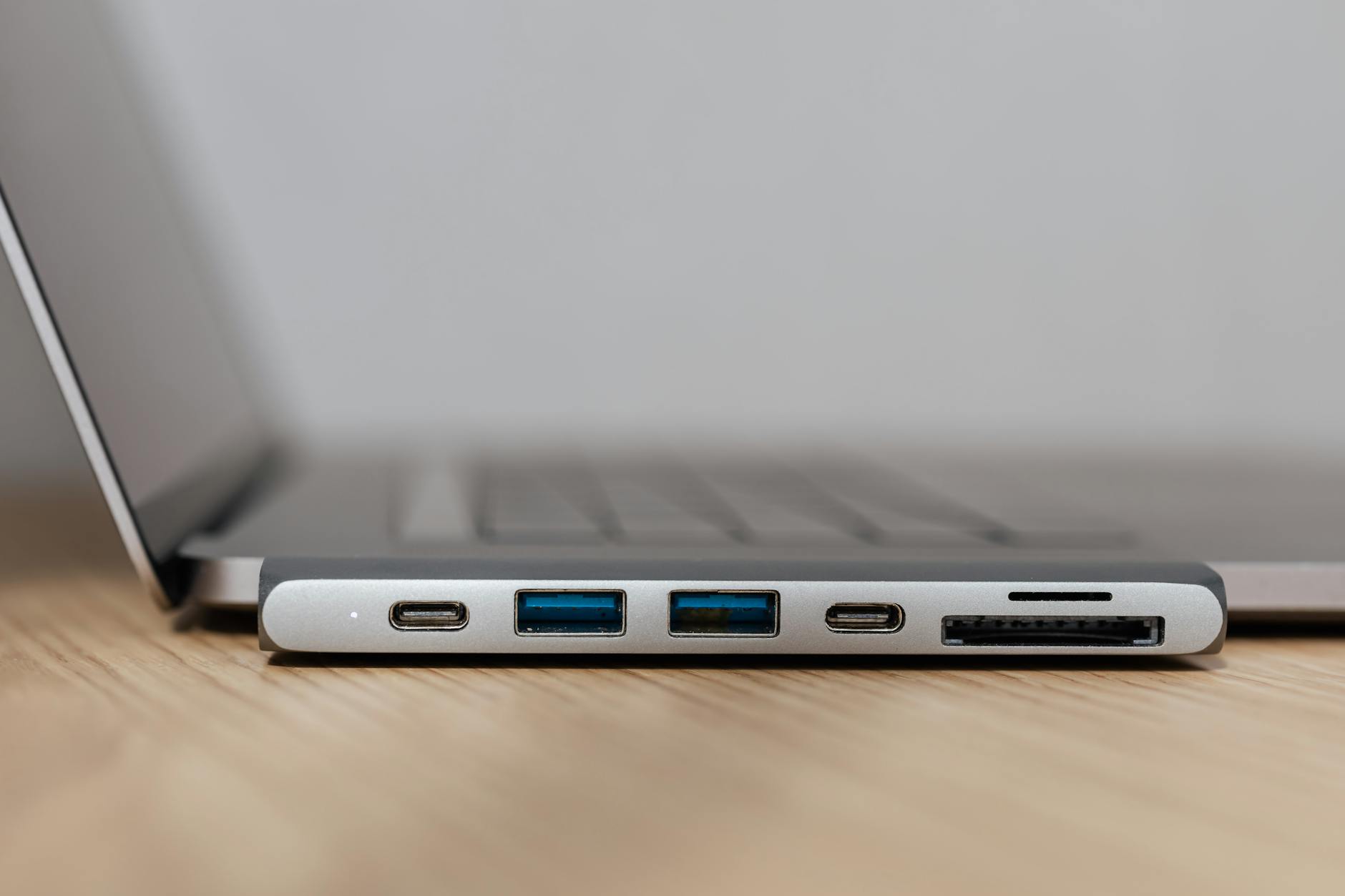
Po co w ogóle stacja dokująca USB‑C?
Typowe scenariusze: jak wygląda życie z jednym kablem
Stacja dokująca USB‑C ma jeden główny cel: zamienić laptop w pełnoprawne stanowisko robocze lub gamingowe bez konieczności przełączania kabli za każdym razem, gdy siadasz do biurka. Jeden przewód USB‑C łączy laptopa z dockiem, a cała reszta – monitory 4K, mysz, klawiatura, dyski, sieć, audio – podłączona jest na stałe do stacji.
Najczęściej chodzi o taki zestaw:
- laptop z USB‑C lub Thunderbolt,
- jeden lub dwa monitory 4K,
- mysz i klawiatura, czasem pad do gier,
- zewnętrzny dysk / SSD / pendrive,
- drukarka lub skaner,
- przewodowa sieć LAN (dla stabilności i niskich opóźnień),
- słuchawki, głośniki, mikrofon.
Bez stacji dokującej każdy z tych elementów wpinasz osobno. Przy jednym monitorze 4K i dwóch peryferiach nie jest jeszcze dramatycznie, ale im bardziej rozbudowane stanowisko, tym bardziej docenisz ideę „jeden kabel do laptopa i koniec zabawy”.
Plątanina przewodów kontra wygoda jednego przewodu
Kluczowa zaleta stacji dokującej USB‑C to powtarzalność. Otwierasz laptopa na biurku, podłączasz jeden kabel USB‑C i po kilku sekundach masz:
- aktywne monitory 4K z poprawną rozdzielczością i odświeżaniem,
- wszystkie urządzenia USB gotowe do pracy,
- stabilne połączenie z siecią przewodową,
- ładowanie laptopa przez ten sam kabel.
Bez docka scenariusz jest mniej romantyczny: szukasz kabla HDMI, potem drugiego, wtykasz ładowarkę, mysz, klawiaturę, dysk – i zawsze coś zostanie pominięte albo wpięte w zły port. Przy częstym przenoszeniu laptopa różnica w wygodzie rośnie z każdym dniem.
Dochodzi jeszcze porządek na biurku. Stacja dokująca „zbiera” wszystkie przewody i odprowadza je z tyłu lub bokiem. Laptop zostaje tylko z jednym kablem, który łatwo odłączyć, gdy wychodzisz. Niby detal, ale w przypadku pracy zdalnej lub hybrydowej to właśnie takie detale ratują nerwy.
Kiedy zwykły hub USB nie wystarcza, a kiedy dock to przesada
Wielu użytkowników pyta, czy naprawdę potrzebuje stacji dokującej USB‑C, czy wystarczy prosty hub. Różnica jest spora:
- Hub USB‑C – najczęściej tylko dodatkowe porty USB, czasem czytnik kart; rzadko obsługuje wideo i zasilanie laptopa.
- Stacja dokująca USB‑C – pełny „rozszerzacz” portów: wideo (HDMI/DP), sieć, audio, USB, często mocne zasilanie (Power Delivery) dla laptopa.
Jeśli używasz jednego monitora Full HD, paru urządzeń USB i nie zależy ci na ładowaniu laptopa przez ten sam kabel, często wystarczy prosty hub z jednym wyjściem HDMI. Przy jednym monitorze 4K 30 Hz też da się przeżyć, choć komfort pracy spada.
Jeśli jednak w grę wchodzą monitory 4K 60 Hz, dwa ekrany, szybki dysk zewnętrzny, sieć LAN i ładowanie laptopa – zwykły hub szybko się poddaje. Tu wchodzi w grę pełnoprawna stacja dokująca USB‑C, z wydzielonymi portami wideo i solidnym Power Delivery.
Domowy użytkownik, pracownik zdalny i mobilny gracz – różne wymagania
Dla użytkownika domowego typowy setup to jeden monitor 4K lub QHD, mysz, klawiatura i okazjonalnie dysk zewnętrzny. Wystarcza prosta stacja USB‑C z jednym portem wideo 4K 60 Hz, kilkoma USB‑A i ewentualnie Ethernetem.
Pracownik zdalny zwykle chce dwa monitory, często oba 4K, bardzo stabilną sieć (VPN, wideokonferencje) i wygodę jednego kabla. Tu już przydaje się dock z dwoma wyjściami wideo 4K 60 Hz, portem LAN, kilkoma USB 3.x i zasilaniem minimum 65 W.
Mobilny gracz z laptopem gamingowym patrzy przede wszystkim na opóźnienia i przepustowość. Podpinany monitor może być 4K 60 Hz lub QHD 144 Hz, do tego pad, mysz, klawiatura mechaniczna, słuchawki. W takim scenariuszu stacja Thunderbolt lub wydajny dock USB‑C z DisplayPortem o wysokiej przepustowości i solidnym zasilaniem potrafi zrobić dużą różnicę. Zwłaszcza gdy laptop ma mało sensownych portów na bokach.
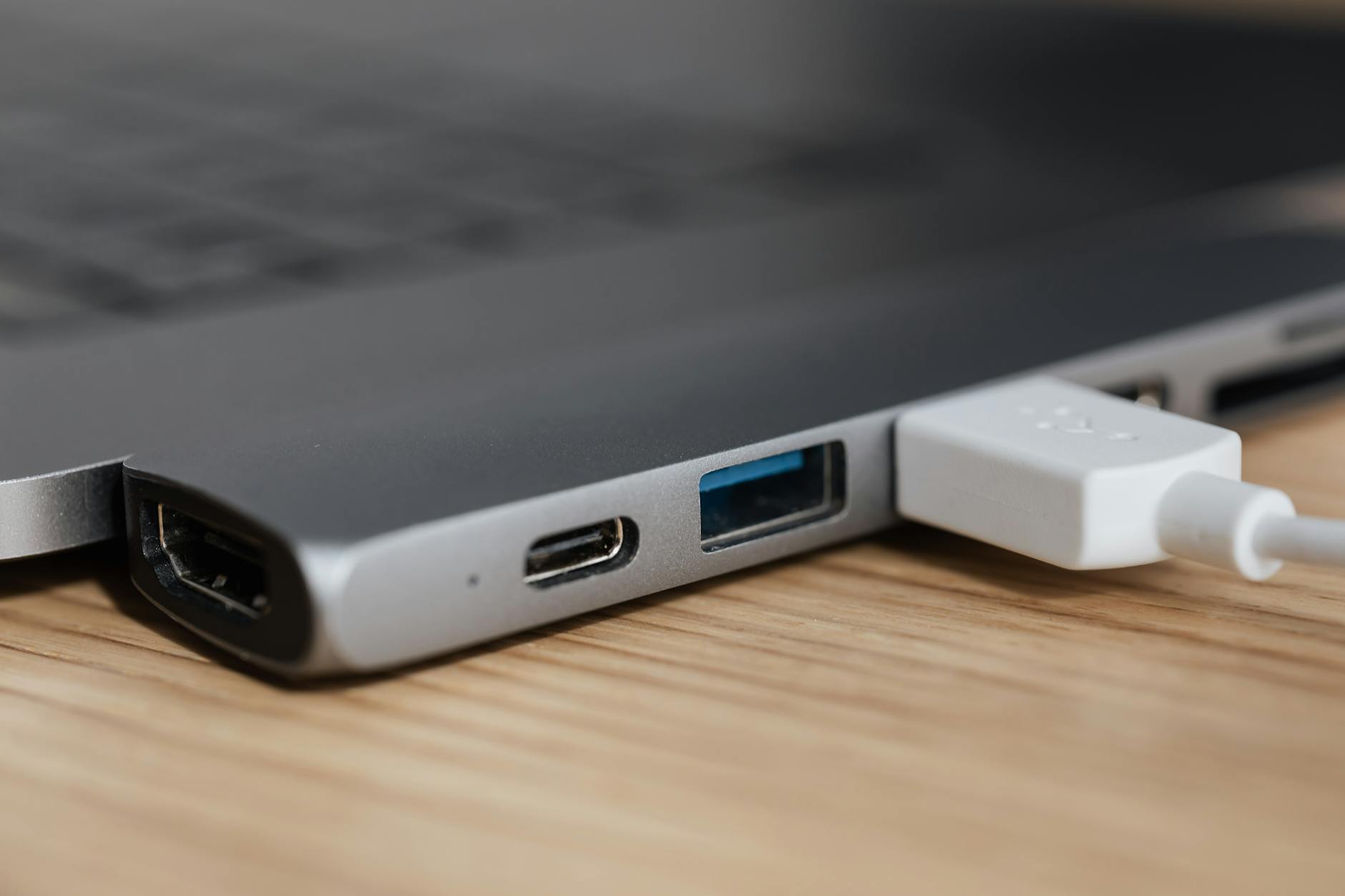
USB‑C, DisplayPort Alt Mode, Thunderbolt – co tak naprawdę przenosi obraz
USB‑C jako złącze a standard przesyłu danych
USB‑C to tylko kształt wtyczki, a nie konkretny standard przesyłu. Przez ten sam port USB‑C mogą przechodzić:
- tylko dane USB 2.0 (wolne, bez obrazu),
- dane USB 3.x (szybsze, ale nadal bez obrazu),
- USB z DisplayPort Alt Mode – czyli USB plus sygnał wideo,
- Thunderbolt 3/4 lub USB4 – superszybkie dane + wideo + zasilanie.
To dlatego dwa porty USB‑C mogą wyglądać identycznie, a zachowywać się zupełnie inaczej. Jeden obsłuży dwa monitory 4K 60 Hz, drugi będzie tylko ładować telefon i przenosić pliki jak dawny USB 2.0.
DisplayPort Alt Mode – jak USB‑C wysyła obraz 4K
DisplayPort Alt Mode (DP Alt Mode) pozwala wykorzystać linie sygnałowe USB‑C do przesyłania obrazu DisplayPort. Mówiąc po ludzku – port USB‑C zaczyna wtedy zachowywać się jak wyjście DisplayPort ukryte w złączu USB‑C.
Kiedy stacja dokująca USB‑C korzysta z DP Alt Mode, sygnał z grafiki w laptopie trafia do docka, a z niego do monitorów. Od tego, ile linii DP zostanie „oddelegowanych” do wideo, zależy:
- maksymalna rozdzielczość,
- odświeżanie (30 Hz, 60 Hz, 120 Hz itd.),
- liczba obsługiwanych monitorów.
Typowy scenariusz dla pojedynczego portu USB‑C z DP Alt Mode to 1 monitor 4K 60 Hz lub 2 monitory 1080p. Dokładne możliwości zależą od wersji DisplayPort (1.2, 1.4) oraz od chipsetu w stacji dokującej i układzie graficznym laptopa.
Thunderbolt 3/4 i USB4 – więcej linii, większa przepustowość
Thunderbolt 3/4 oraz USB4 korzystają z tego samego złącza USB‑C, ale oferują dużo większą przepustowość (do 40 Gb/s). Dają także dedykowane linie dla DisplayPort, dzięki czemu:
- obsługa dwóch monitorów 4K 60 Hz z jednej stacji Thunderbolt jest realna,
- można używać szybkich zewnętrznych SSD lub nawet eGPU bez „duszenia” transferu,
- przesył danych, obrazu i zasilania nie gryzie się tak łatwo jak w tańszych dockach USB‑C.
Thunderbolt 3 i 4 są pod wieloma względami zbliżone – z punktu widzenia stacji dokujących kluczowe jest to, że obie generacje potrafią obsłużyć kilka monitorów w wysokiej rozdzielczości.
USB4 to niejako „cywilny kuzyn” Thunderbolta, oparty na podobnych założeniach. Jego możliwości zależą od implementacji w laptopie, ale w wielu przypadkach oferuje funkcje zbliżone do Thunderbolt 3 (łącznie z obsługą dwóch monitorów 4K przez jedną stację).
Marketingowe pułapki: port USB‑C z wideo vs bez wideo
Największa mina w temacie monitorów 4K przez USB‑C to port USB‑C bez obsługi wideo. Wygląda świetnie, opisany jest często jako „USB‑C 10 Gb/s”, ale nie ma DP Alt Mode. Skutek? Stacja dokująca USB‑C podłączona do takiego portu nie wyświetli obrazu na monitorze, choć inne funkcje (USB, ładowanie) mogą działać.
Jak to sprawdzić w specyfikacji:
- szukaj w opisie fraz: „DisplayPort Alt Mode”, „DP Alt Mode”, „video output”, „DisplayPort over USB‑C”,
- w laptopach biznesowych często jest ikonka małego monitorka lub DP przy porcie USB‑C,
- jeśli opis portu to tylko „Data / Charging”, bez słowa o wideo – zazwyczaj oznacza brak obsługi obrazu.
Podobnie z Thunderbolt. Samo logo błyskawicy nie zawsze oznacza pełną funkcjonalność graficzną. Potwierdzeniem jest specyfikacja producenta: linijki typu „Supports two external 4K displays via Thunderbolt dock” to dobry znak, ale gdy jest tylko „Thunderbolt for data transfer”, trzeba liczyć się z ograniczeniami.
4K 30 Hz vs 4K 60 Hz (i wyżej) – dlaczego to tak boli wzrok
Różnica w praktyce: 30 Hz kontra 60 Hz
4K 30 Hz na papierze wygląda nieźle: wysoka rozdzielczość, ostre czcionki, więcej miejsca na okna. W praktyce po kilku godzinach można mieć dość. Kursor myszy porusza się skokami, przewijanie stron jest „poszarpane”, a animacje interfejsu przestają być płynne.
4K 60 Hz to wyraźnie inny komfort:
- ruch kursora jest gładki,
- przewijanie dokumentów i stron nie męczy wzroku,
- interfejs systemu wygląda tak, jak powinien – bez mikroprzycięć.
Dla gier i wideo różnica jest jeszcze silniej odczuwalna. 4K 30 Hz w dynamicznych grach to proszenie się o frustrację. 60 Hz to minimum, a coraz częściej standardem stają się wyższe częstotliwości, szczególnie przy niższych rozdzielczościach (QHD 120/144 Hz).
Wymagana przepustowość dla 4K 60 Hz i innych trybów
Bez zagłębiania się w dokładne wyliczenia, kilka przybliżonych zależności pomaga zrozumieć, o co toczy się gra:
- 4K 30 Hz – stosunkowo małe wymagania, obsługiwane przez większość interfejsów HDMI 1.4 i DP 1.2,
- 4K 60 Hz – wymaga większej przepustowości: HDMI 2.0 lub DP 1.2 z odpowiednią ilością linii,
- 4K 120 Hz – wchodzi w grę dopiero przy HDMI 2.1 lub DP 1.4 z DSC, tu prosty dock USB‑C zwykle nie wystarczy,
- QHD 144 Hz – przepustowościowo często bardziej wymagające niż 4K 60 Hz, też wymaga solidnego interfejsu.
Stacja dokująca USB‑C i port w laptopie muszą „zmieścić” zarówno obraz, jak i dane USB, czasem sieć i inne rzeczy. Dlatego w wielu tańszych dockach, gdy obsługujesz monitor 4K 60 Hz, przepustowość dla innych portów spada albo część funkcji jest ograniczana.
Jak sprawdzić, czy dock, laptop i monitor obsłużą 4K 60 Hz
Trzy punkty decydują o tym, czy konfiguracja 4K 60 Hz będzie działać:
- Port laptopa – czy obsługuje DP Alt Mode lub Thunderbolt z wyjściem na dwa monitory 4K? Szukaj w specyfikacji.
- Stacja dokująca – czy producent jasno deklaruje „4K 60 Hz” dla danego portu HDMI/DP/USB‑C i w jakiej konfiguracji (jeden monitor vs dwa)?
- Monitor – czy wejście, które chcesz użyć, obsługuje 4K 60 Hz (np. HDMI 2.0, DP 1.2+)?
Jeżeli w którymkolwiek z tych ogniw coś jest ograniczone do 4K 30 Hz, całość dostosuje się do najniższego wspólnego mianownika. Widać to szczególnie w sytuacjach, gdy:
- laptop ma tylko HDMI 1.4 – monitor 4K zadziała, ale często tylko 30 Hz,
- dock ma port HDMI 1.4, mimo że USB‑C i laptop wspierają więcej – nadal dostajesz 30 Hz,
- monitor ma jedno wejście HDMI 2.0 i jedno HDMI 1.4 – podłączony do „złego” portu będzie ograniczony.
Dlaczego jeden monitor działa w 4K 60 Hz, a drugi tylko 30 Hz
Typowa sytuacja: stacja dokująca USB‑C ma dwa wyjścia HDMI. Producent w materiałach reklamowych pisze „Obsługa 2x 4K”, ale w drobnym druczku dodaje „przy 30 Hz” lub „przy jednym monitorze 4K – 60 Hz, przy dwóch – 30 Hz”.
Dlatego często:
- pierwszy monitor 4K podłączony do HDMI 1 działa w 60 Hz,
- drugi monitor 4K podłączony do HDMI 2 wskakuje tylko na 30 Hz,
- lub oba kończą w 30 Hz, jeśli porty dzielą tę samą przepustowość.
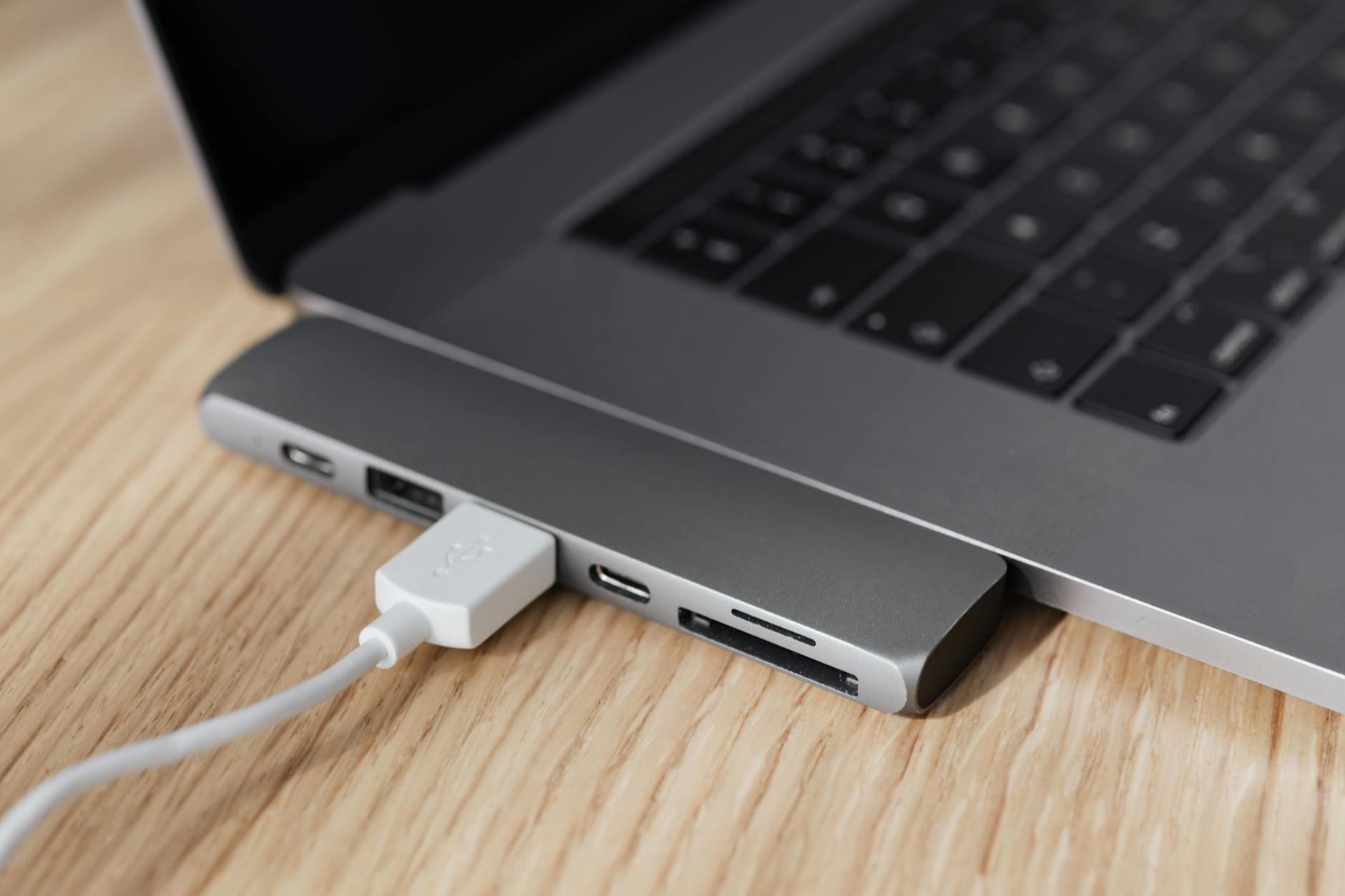
Jak czytać specyfikacje stacji dokujących: alfabet portów w praktyce
HDMI w dockach: 1.4, 2.0, 2.1 – skąd to 30 Hz?
W opisach stacji dokujących HDMI często jest traktowane po macoszemu. Producent pisze „HDMI”, ewentualnie „HDMI 4K”, a resztę trzeba sobie dopowiedzieć. Tymczasem drobiazgi typu wersja HDMI decydują, czy monitor ruszy w 4K 60 Hz, czy zatrzyma się na 30 Hz.
Podstawowe różnice prezentują się tak:
- HDMI 1.4 – 4K zazwyczaj tylko do 30 Hz, wystarczające do filmów, męczące do pracy,
- HDMI 2.0 – 4K 60 Hz bez kombinowania, najczęstszy sensowny standard w dockach,
- HDMI 2.1 – 4K 120 Hz, 8K itd., w typowych stacjach biurowych rzadkość, częściej w sprzęcie typowo gamingowym.
W wielu tańszych stacjach USB‑C port HDMI jest fizycznie podpięty do układu konwertującego DisplayPort na HDMI 1.4, bo taki chip jest po prostu tańszy. W specyfikacji widać to zwykle pod postacią:
- „HDMI: 4K @ 30 Hz” – prawie zawsze HDMI 1.4,
- „HDMI: up to 4K 60 Hz” – przynajmniej HDMI 2.0.
Jeżeli producent nic nie pisze o częstotliwości odświeżania przy 4K, zamiast ufać marketingowi, lepiej założyć konserwatywnie, że będzie 30 Hz.
DisplayPort w dokach: DP 1.2 vs 1.4 i „MST”
Port DisplayPort w stacjach dokujących jest zwykle najlepszym przyjacielem monitorów 4K. W opisach warto wychwycić kilka konkretów:
- DP 1.2 – bez kompresji spokojnie obsługuje 4K 60 Hz na jednym monitorze,
- DP 1.4 – więcej przepustowości, możliwe wyższe odświeżanie lub 4K 60 Hz na dwóch ekranach przy odpowiedniej konfiguracji,
- MST (Multi‑Stream Transport) – możliwość „kaskadowego” podłączenia kilku monitorów DP lub rozdzielenia sygnału na dwa wyjścia w docku.
Jeżeli w specyfikacji stacji pojawia się dopisek „DP 1.4 with MST” i producent chwali się obsługą dwóch monitorów 4K, oznacza to zazwyczaj, że dock potrafi zgrabnie dzielić przepustowość między porty. Trzeba tylko zwrócić uwagę na gwiazdki typu „2x 4K 60 Hz tylko z Thunderbolt / USB4” – przy zwykłym USB‑C ten sam dock może ograniczyć się do 2x 4K 30 Hz.
USB‑A, USB‑C „data only” i szybkość portów
W kontekście monitorów 4K porty USB też nie są obojętne. Cała przepustowość przechodzi jednym kablem z laptopa do stacji, a potem rozdziela się między wyjście wideo, sieć i USB. Im bardziej „przeładowane” porty USB, tym większe ryzyko kompromisów.
Najczęstsze warianty:
- USB‑A 2.0 – idealne na klawiaturę, mysz, dongle od bezprzewodowych zestawów. Dane lecą wolno, ale za to nie zjadają zbyt wiele zasobów z głównego linku,
- USB‑A 3.0 / 3.1 Gen 1 (5 Gb/s) – dyski zewnętrzne, pendrive’y, kamery,
- USB‑A / USB‑C 3.2 Gen 2 (10 Gb/s) – szybsze SSD, bardziej wymagające peryferia.
Jeśli stacja ma tylko jeden port wideo 4K 60 Hz, a w specyfikacji drobnym druczkiem stoi: „When using 4K 60 Hz, USB 3.0 ports decrease to USB 2.0”, oznacza to, że producent świadomie ogranicza szybkość USB, aby starczyło przepustowości na monitor. Technicznie ma to sens, ale dobrze wiedzieć, w co się człowiek pakuje.
RJ‑45, audio, czytniki kart – kiedy mają znaczenie
Gigabitowy Ethernet i audio jack 3,5 mm raczej nie przeszkadzają monitorom 4K. Są jednak dwa niuanse:
- niektóre bardzo tanie stacje z USB 2.0 w ogóle nie oferują LAN po kablu – jeśli zależy na stabilnym łączu w biurze/domowym „pseudo‑biurze”, warto to sprawdzić,
- przy słabszych chipsetach USB i dużym obciążeniu (kopiowanie z dysku + backup w tle + 2x monitor) audio USB potrafi złapać mikroprzycięcia – mało kto o tym mówi, dopóki Teams nie zacznie się „czkać”.
Czytniki kart SD/microSD w stacjach są głównie wygodą. Dobrze, jeśli są podpięte do szybkiej magistrali (USB 3.x), ale pod kątem monitorów 4K ich obecność nie zmienia nic, poza tym że łatwiej zgrywać zdjęcia.
Jedno- i wielomonitorowe konfiguracje 4K – jakie porty są potrzebne
Jeden monitor 4K 60 Hz: scenariusz „minimum sensu”
Najprostsza rozsądna konfiguracja to laptop + jeden monitor 4K 60 Hz na biurku. Żeby zadziałała bez bólu, wystarczy spełnić kilka warunków:
- laptop z USB‑C z DP Alt Mode lub Thunderbolt 3/4 / USB4,
- stacja dokująca z jednym portem HDMI 2.0 lub DisplayPort 1.2+,
- monitor z wejściem HDMI 2.0 lub DP obsługującym 4K 60 Hz.
Od strony praktycznej najlepsze kombinacje to:
- USB‑C → dock → DisplayPort → monitor (najmniej niespodzianek z odświeżaniem),
- USB‑C → dock → HDMI 2.0 → monitor (o ile producent docka uczciwie deklaruje 4K 60 Hz).
Jeżeli potrzebny jest tylko jeden ekran 4K, nie ma sensu przepłacać za potężny dock Thunderbolt – zwykła, porządna stacja USB‑C z DP Alt Mode zrobi robotę.
Dwa monitory 4K 60 Hz: kiedy zwykły USB‑C nie wystarczy
Schody zaczynają się przy dwóch monitorach 4K 60 Hz. Zwykły port USB‑C z DP Alt Mode i jedną linią wideo często jest tu za krótki: da radę jedynie 2x 4K 30 Hz lub 4K 60 Hz + 1080p.
Żeby realnie liczyć na 2x 4K 60 Hz, przydaje się:
- laptop z Thunderbolt 3/4 lub porządnym USB4 (40 Gb/s),
- stacja dokująca Thunderbolt z dwoma wyjściami DP 1.4 lub DP + HDMI 2.0, oficjalnie opisana jako „dual 4K 60 Hz”,
- monitory z DP lub HDMI 2.0+ na obu sztukach.
Większość takich docków działa w trybie: z hosta przychodzi sygnał DisplayPort o dużej przepustowości, a stacja dzieli go na dwa wyjścia. Przy Thunderbolcie to wygląda całkiem kulturalnie, przy zwykłym USB‑C często kończy się zbijaniem odświeżania lub rozdzielczości.
Tryb rozszerzony vs klonowany: gdzie ginie drugi monitor
Kiedy stacja obiecuje obsługę „dwóch monitorów”, trzeba sprawdzić, czy chodzi o tryb rozszerzony (dwa osobne pulpity), czy klonowanie (ten sam obraz na obu ekranach). Niektóre tanie huby USB‑C wyświetlą drugi ekran tylko jako kopię pierwszego, bo fizycznie mają jedno wyjście wideo rozdzielone na dwa porty.
Po czym poznać, że to ten przypadek:
- w specyfikacji stoi: „Mirror only” / „Duplicate only” przy dwóch portach HDMI,
- Windows / macOS w ogóle nie widzi drugiego monitora jako osobnego ekranu,
- zmiana rozdzielczości jednego monitoruje zmienia ustawienia drugiego.
Do prezentacji albo na salach konferencyjnych czasem to wystarcza. Do pracy – raczej nie.
Zewnętrzne układy graficzne w dockach (DisplayLink i spółka)
Część stacji dokujących używa technologii typu DisplayLink – obraz jest kompresowany i wysyłany jako dane USB, a dopiero dock przekształca je na sygnał dla monitora. Dzięki temu nawet port USB‑C bez DP Alt Mode może wyświetlić kilka ekranów.
Plusy:
- możliwość pracy wielomonitorowej na laptopach, które normalnie tego nie ogarniają (np. starsze ultrabooki),
- więcej monitorów, niż pozwala natywna grafika laptopa.
Minusy:
- konieczność instalacji sterowników,
- dodatkowe obciążenie CPU,
- w niektórych sytuacjach (wideo, streaming, gry) widać opóźnienia i artefakty.
Do Excela, IDE i przeglądarki taki dock potrafi być wybawieniem. Do grania czy montażu wideo – bardziej kołem ratunkowym z dziurą.
Mieszane zestawy: 4K + 1440p lub 4K + 1080p
Konfiguracje typu „główny monitor 4K + drugi pomocniczy 1440p lub 1080p” są przyjaźniejsze dla stacji dokujących. W wielu przypadkach:
- na głównym ekranie działa 4K 60 Hz,
- drugi monitor dostaje QHD/Full HD 60 Hz,
- całość mieści się w granicach przepustowości zwykłego DP Alt Mode.
Przy takim układzie sensowne jest podpięcie:
- monitora 4K po DisplayPort (z docka),
- monitora 1080p/QHD po HDMI lub nawet po dodatkowym adapterze.
W praktyce dawało się już poskładać konfiguracje, gdzie na jednym kablu USB‑C szły: 4K 60 Hz + 1080p 60 Hz + sieć + kilka peryferiów USB – i wszystko działało płynnie. Kluczem była przyzwoita stacja USB‑C z DP 1.4 i sensowny laptop, a nie „cud‑hub” za grosze.
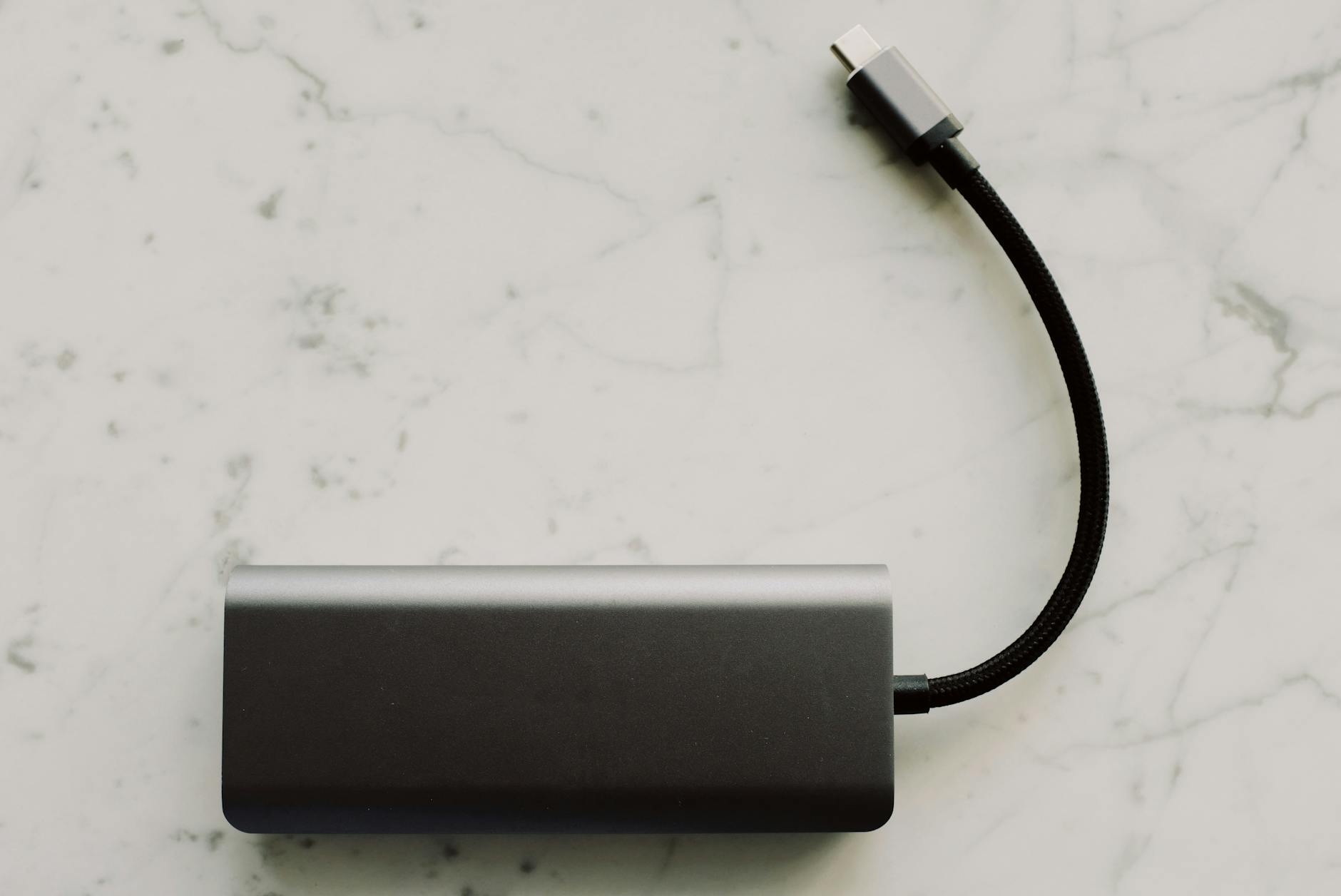
Hub, stacja USB‑C, Thunderbolt dock – co wybrać do jakiego sprzętu
Prosty hub USB‑C: kiedy wystarczy najtańsze rozwiązanie
Huby USB‑C to małe „listwy z gniazdkami” dla portów – dodają parę USB‑A, czasem HDMI, czytnik kart. Typowy hub:
- nie ładuje laptopa (albo robi to symbolicznie),
- ma ograniczoną przepustowość USB (często 5 Gb/s na wszystkie porty),
- często obsługuje co najwyżej jeden monitor 4K 30 Hz lub 1080p 60 Hz.
Sprawdza się przy:
- laptopach używanych głównie mobilnie, gdzie na biurku czasem trzeba podpiąć mysz, pendrive’a i projektor,
- sprzęcie, który i tak ma porządne wyjście wideo (np. pełnoprawne HDMI w laptopie biznesowym), a hub służy tylko do USB i kart.
Stacja USB‑C (dock USB‑C): złoty środek do biura i domu
„Prawdziwa” stacja USB‑C zwykle potrafi znacznie więcej niż hub:
- obsługuje Power Delivery – ładuje laptopa jednym kablem,
- ma co najmniej jedno wyjście 4K 60 Hz (DP lub HDMI 2.0),
- dorzuca RJ‑45, audio, więcej USB, czasem czytniki kart.
To rozsądny wybór, gdy:
- pracujesz na jednym lub dwóch monitorach (np. 4K + 1080p),
- nie potrzebujesz kosmicznych transferów dysków NVMe po USB‑C,
- masz laptopa bez Thunderbolta, ale z DP Alt Mode.
Przy takim scenariuszu stacja USB‑C jest często najlepszym stosunkiem ceny do nerwów oszczędzonych na przepinaniu kabli.
Thunderbolt dock: ciężka artyleria
Stacje Thunderbolt 3/4 to sprzęt dla osób, które:
- potrzebują dwóch (czasem trzech) monitorów 4K 60 Hz,
- podpinają szybkie SSD NVMe w obudowach Thunderbolt lub USB 3.2 Gen 2×2,
- chcą mieć jedno, bardzo solidne „centrum dowodzenia” dla laptopa.
Thunderbolt dock zwykle oferuje:
- co najmniej 2 wyjścia DP/HDMI z obsługą dwóch monitorów 4K 60 Hz,
- Power Delivery 60–100 W (czasem więcej),
- kilka portów szybkiego USB, LAN 1 Gb/s (a niekiedy 2,5 Gb/s),
- często dodatkowy port Thunderbolt na przelot (daisy‑chain).
Warunek jest jeden: laptop musi obsługiwać Thunderbolt lub pełnoprawny USB4. Bez tego stacja TB zadziała jak drogi hub USB i potencjał pójdzie z dymem.
Jak dopasować dock do typu laptopa
Patrząc praktycznie, rozsądne pary wyglądają tak:
Laptopy biznesowe z Thunderbolt: szkoda marnować potencjał
Biznesowe ultrabooki z serii typu ThinkPad T/X, Dell Latitude/Precision czy HP EliteBook/ZBook najczęściej mają pełnoprawny Thunderbolt 3/4. W ich przypadku:
- jeśli pracujesz na dwóch monitorach 4K 60 Hz – celuj od razu w dock Thunderbolt,
- przy jednym monitorze 4K i kilku peryferiach dobra stacja USB‑C też da radę, ale Thunderbolt znacząco zwiększa margines bezpieczeństwa na pasmo,
- gdy używasz szybkich zewnętrznych SSD, obudów RAID, kart przechwytujących – Thunderbolt dock robi różnicę, bo nie dusi transferów.
Przy takich laptopach jedynym sensownym argumentem za samym hubem USB‑C jest „biuro w plecaku” – czyli minimalizm i mobilność. Do stałego stanowiska roboczego w grę wchodzi raczej stacja USB‑C lub Thunderbolt.
Ultrabooki konsumenckie z „jakimś USB‑C”: dokładnie czytać specyfikację
Sprzęt konsumencki (laptopy „domowo‑multimedialne”) potrafi mieć USB‑C w trzech wersjach:
- USB‑C tylko do danych (bez obrazu i PD),
- USB‑C z Power Delivery, ale bez DP Alt Mode,
- USB‑C z Power Delivery i DP Alt Mode – dopiero to jest sensowna baza pod stację.
Dlatego przy takich laptopach najpierw polowanie na informacje:
- w instrukcji i na stronie producenta: czy jest wzmianka o „DisplayPort over USB‑C” / „DP Alt Mode” / „video over USB‑C”,
- w recenzjach – czy ktoś uruchomił monitor 4K 60 Hz po USB‑C bez cudów typu DisplayLink.
Jeśli DP Alt Mode jest – można celować w porządną stację USB‑C. Jeśli go nie ma, a zależy na monitorach, sens mają tylko docki z DisplayLinkiem lub klasyczne wyjścia HDMI z samego laptopa.
MacBooki z USB‑C / Thunderbolt: szczególne przypadki
Apple ma kilka haczyków:
- MacBooki z procesorami Intel + Thunderbolt 3 z reguły ogarniają 2x 4K 60 Hz na sensownych dockach TB,
- pierwsze MacBooki z M1 (bez „Pro/Max”) oficjalnie obsługują tylko jeden monitor zewnętrzny – drugi wymaga docka z DisplayLinkiem,
- MacBooki z M1 Pro/Max, M2 Pro/Max i nowsze radzą sobie z wieloma monitorami, ale zależy to od konkretnych linii Thunderbolt/HDMI.
W praktyce:
- do MacBooka Air/Pro z M2 i jednym monitorem 4K wystarczy uczciwy dock USB‑C z PD i jednym DP/HDMI 2.0,
- do wielomonitorowych konfiguracji warto brać docki Thunderbolt, które producent oficjalnie testuje z macOS,
- do obchodzenia limitu jednego monitora przy M1/M2 Air przydają się docki z DisplayLinkiem – tam i tak idziemy w „GPU po USB”.
Gamingowe laptopy z HDMI i pełnowymiarowym DisplayPort
Laptopy gamingowe często mają już komplet video: HDMI 2.1 + miniDP / USB‑C z DP Alt Mode. W takich przypadkach stacja dokująca bywa dodatkiem, a nie sercem zestawu. Rozsądny układ to:
- monitory 4K podpinane bezpośrednio pod HDMI/DP z laptopa (żeby minimalizować opóźnienia),
- stacja USB‑C służy głównie jako „rozgałęźnik” na USB, LAN i ładowanie pozostałych sprzętów,
- kable do monitorów idą bokiem, ale za to GPU ma pełne pasmo.
Oczywiście jeśli laptop ma Thunderbolt i ma służyć także do pracy, można dołożyć Thunderbolt dock i traktować go jako „biurowy tryb” – a w czasie grania korzystać z bezpośrednich wyjść wideo.
Zasilanie przez USB‑C (Power Delivery) – ile watów naprawdę wystarczy
PD a monitory 4K: jedno nie zabiera drugiego, ale dzielą to samo łącze
Power Delivery to negocjacja zasilania po USB‑C. Przez ten sam kabel biegnie jednocześnie prąd i dane (w tym obraz). Samo ładowanie nie zmniejsza rozdzielczości monitorów – ale:
- część tańszych docków przy wyższym PD redukuje liczbę linii do wideo, co kończy się np. 4K 30 Hz zamiast 60 Hz,
- w laptopach z jednym kontrolerem USB‑C cała przepustowość (audio, LAN, USB, wideo) idzie jednym torem, więc przy bardzo intensywnym ruchu może być trudniej o „kosmiczne” konfiguracje multi‑monitor.
Dlatego przy stacjach z PD opłaca się zerknąć, czy producent nie ma drobnym druczkiem zapisanych ograniczeń typu „przy dwóch monitorach max 4K 30 Hz”.
Ile W potrzebuje typowy ultrabook
Ultrabooki z CPU o TDP 15–28 W (większość lekkich laptopów biznesowych/konsumenckich) zwykle mają firmowe zasilacze 45–65 W. W praktyce:
- do pracy biurowej i przeglądarki wystarcza 45–60 W PD,
- przy pełnym obciążeniu (kompilacje, render, długotrwałe turbo) laptop z zasilaniem 45 W może powoli schodzić z baterii, mimo że „jest podpięty”,
- stacje oferujące 65 W PD dają rozsądny zapas dla większości takich maszyn.
Jeżeli na spodzie laptopa widać informację „Input: 20 V 3.25 A”, łatwo policzyć: około 65 W. Dock z PD 65 W spokojnie wystarczy na pełny etat w Excelu i przeglądarce, a nawet na sporadyczne obciążenie CPU.
Laptopy 15–17″ i stacje robocze: kiedy 90–100 W to minimum
Mocniejsze laptopy, często z dedykowaną grafiką, chodzą na zasilaczach 90–230 W. W takim przypadku:
- dock z PD 60–65 W utrzyma laptop przy życiu, ale przy obciążeniu CPU+GPU bateria zacznie powoli topnieć,
- do komfortowej pracy bez dłubania w ustawieniach trybu zasilania przydaje się co najmniej 90–100 W PD,
- w przypadku najcięższych stacji roboczych (zasilacze 180–230 W) dock z PD nie zastąpi firmowego zasilacza – co najwyżej będzie trybem „biurowym” o obniżonej wydajności.
Niektórzy producenci wprost piszą: „dock zapewnia podstawowe ładowanie, do pełnej wydajności użyj zasilacza X W”. To nie jest złośliwość, tylko fizyka.
„Za dużo watów” – czy PD 100 W może zaszkodzić?
Ładowanie przez USB‑C z PD działa jak dogadywanie się przy kontakcie: dock proponuje profile, laptop wybiera, ile chce. Jeśli laptop przyjmuje maksymalnie 65 W, to zasilacz 100 W i tak odda mu tylko 65 W. Nadwyżka po prostu nie jest używana.
Tak więc:
- zbyt słaby dock – problem (niedoładowywanie, spadki wydajności),
- zbyt mocny dock – nie problem, tylko zbędny zapas i zwykle wyższa cena.
Monitory z USB‑C i PD: jedno urządzenie, mniej kabli
Coraz więcej monitorów 4K ma własne USB‑C z Power Delivery (50–90 W), pełniące rolę „pół‑docka”. Typowy scenariusz:
- laptop łączysz jednym kablem USB‑C z monitorem,
- monitor ładuje laptopa i przekazuje sygnał obrazu,
- do monitora podpinasz mysz, klawiaturę, ewentualnie LAN (przez wbudowany hub USB).
Przy jednym monitorze 4K to rozwiązanie jest często wygodniejsze niż pełnoprawna stacja – o ile:
- moc PD z monitora wystarcza dla danego laptopa (np. 65 W dla ultrabooka),
- nie potrzebujesz wielu dodatkowych portów (np. kilku szybkich USB, audio, czytników kart),
- nie planujesz podpinania drugiego monitora przez tę samą linię USB‑C (tu klasyczny dock ma więcej opcji).
PD a praca na zamkniętej pokrywie (clamshell)
Jeśli laptop stoi „złożony” obok biurka i pracuje na dwóch monitorach 4K, zasilanie robi się jeszcze ważniejsze. Przy słabszym PD:
- wzrost temperatury (brak przewiewu nad klawiaturą) + pełne obciążenie potrafią podnieść pobór mocy ponad ofertę docka,
- zaczyna się powolne rozładowywanie, mimo że wszystko jest „podpięte”,
- system potrafi przycinać wydajność, żeby zmieścić się w dostępnej mocy.
Do takiego scenariusza lepiej dobrać dock z wyższym PD, niż wynikałoby to z tabelki producenta laptopa – niewielki zapas robi różnicę, gdy komputer przez wiele godzin „dusi się” w trybie clamshell na dwóch 4K.
Kompromisy: ładowanie z docka vs firmowy zasilacz
Czasem najlepszym wyjściem jest połączenie starego z nowym:
- dock USB‑C/Thunderbolt zapewnia obraz i peryferia,
- firmowy zasilacz laptopa zostaje wpięty osobno (szczególnie przy 120–230 W),
- USB‑C z docka nie musi wtedy podawać dużej mocy – stacja może być tańsza lub chłodniejsza.
Rozwiązanie mało eleganckie (dwa kable zamiast jednego), ale przy ciężkich stacjach roboczych i tak zwykle kończy się na tym modelu. Przynajmniej wiadomo, że GPU nie będzie się zastanawiać, czy jeszcze może wejść w turbo, czy już zabraknie watów.